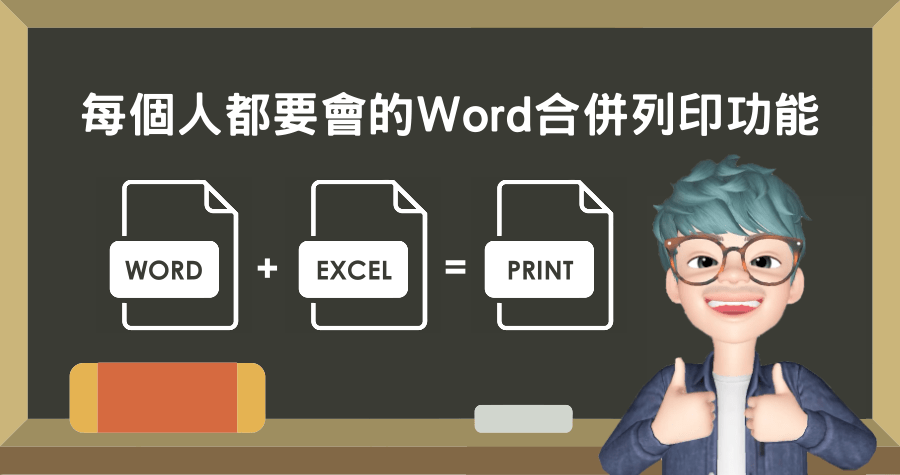
Word 大量信件列印
Word 大量信件列印

合併列印(建立標籤)步驟·步驟1:建立Excel清單·步驟2:到Word進行合併列印設定·步驟3:繼續在Word進行合併列印的「標籤資訊導入」.,啟動合併列印.這個步驟主要是讓你選擇一個方便編輯的格式,你選「信件」或「電子郵件訊息」其實沒多大差別,最後都還是會轉成E-ma...

[ 列印] Q. 如何使用Word、Excel合併列印功能,一次套印大量信封?

[列印]Q.打開一份Word空白文件,點選[版面配置]點選[大小]點選[其他紙張大小]紙張大小選[自訂大小]5.[寬度]、[高度]輸入信封尺寸點選[手動送紙]點選[確定]編輯信封收件人、地址等版面位置

** 本站引用參考文章部分資訊,基於少量部分引用原則,為了避免造成過多外部連結,保留參考來源資訊而不直接連結,也請見諒 **

3 分鐘快速學會Word 合併列印,製作標籤、大量資料一次輸出!

合併列印(建立標籤)步驟 · 步驟1 :建立Excel 清單 · 步驟2 :到Word 進行合併列印設定 · 步驟3 :繼續在Word 進行合併列印的「標籤資訊導入」.

如何使用Office Word 的「合併列印」功能發送大量客製化郵件

啟動合併列印. 這個步驟主要是讓你選擇一個方便編輯的格式,你選「信件」或「電子郵件訊息」其實沒多大差別,最後都還是會轉成E-mail 寄出去的。 · 選取收件 ...

在Word 中使用郵件合併來傳送大量電子郵件訊息

移至[郵件] > [啟動​​合併列印] > [電子郵件訊息]。 在選取電子郵件訊息的情況下開始合併列印 ...

為大量電子郵件、信件、標籤與信封使用合併列印

合併列印可讓您建立已針對每個收件者個人化的一批文件。 例如,套印信件可經過個人化,加上每個收件者的姓名。 資料來源,例如清單、試算表或資料庫都與文件相關聯。

Word的「合併列印」怎麼用?人人都該學!大量發通知

1. 進入上方「郵件」工具欄,點擊「啟動合併列印」中的「信件」。 · 2. 點擊「選取收件者」中的「使用現有清單」,選擇你要匯入的名單檔案。 · 3. 這時,你能夠 ...

[ 列印] Q. 如何使用Word、Excel合併列印功能,一次套印大量信封?

[ 列印] Q. 打開一份 Word 空白文件,點選[版面配置] 點選[大小] 點選[其他紙張大小] 紙張大小選[自訂大小] 5.[寬度]、[高度]輸入信封尺寸 點選[手動送紙] 點選[確定] 編輯信封收件人、地址等版面位置

Word 合併列印教學:5 步驟大量發通知、印收據、寄報表更省時

匯入Word、Excel 名單,一次大量列印桌牌、識別證. Word 合併列印操作步驟1. 「啟動合併列印」. 進入上方「郵件」工具欄,點擊「啟動合併列印」中的「信件」 ...

[ 列印] Q. 如何使用Word、Excel合併列印功能,一次套印大量信封?

一直複製貼上好累人?學會Word、Excel合併列印,輕鬆印製大量信封、邀請卡,工作省時又便利! 更多印表機租賃、事務機推薦,請撥打4128-566。

【Word 辦公室】 迅速送出大量個人化電郵 印製實體信件 匯出PDF ...

Word教學廣東話清Concept Word MailMerge 合併列印輸出方法以Outlook mail merge 作示範If Then Else 以條件評估引數, Edit Individual Documents ...

Word必學合併列印功能,點幾下就能套印上千筆Excel 資料!

Word必學合併列印功能,點幾下就能套印上千筆Excel 資料!|客服花路米EP132 上班小劇場-word教學 · Comments.


Word大量信件列印

合併列印(建立標籤)步驟·步驟1:建立Excel清單·步驟2:到Word進行合併列印設定·步驟3:繼續在Word進行合併列印的「標籤資訊導入」.,啟動合併列印.這個步驟主要是讓你選擇一個方便編輯的格式,你選「信件」或「電子郵件訊息」其實沒多大差別,最後都還是會轉成E-mail寄出去的。·選取收件 ...,移至[郵件]>[啟動​​合併列印]>[電子郵件訊息]。在選取電子郵件訊息的情況下開始合併列印 ...,合併列印可讓您建立已針對每個收...